
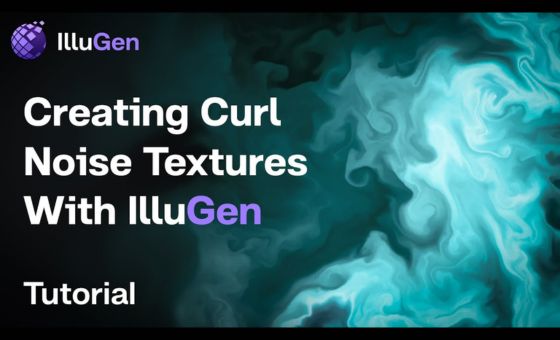
IlluGenでは、Curl Noise(カールノイズ)を使うことで、流体シミュレーションを回さずに、有機的で流体のように見える形状やモーションを作れます。動画では、カールノイズの基本構築から、両方向に回るよりカオスなカール、アニメーション化、マスクで形を作る応用までを順番に組み立てています。
(用途例として、渦巻くエネルギーフィールドのような表現にも有効だと述べられています。)
(用途例として、渦巻くエネルギーフィールドのような表現にも有効だと述べられています。)
この手順の要点:カールは「Custom UV(ベクターフィールド)」で立ち上がる
最初に重要な注意点です。動画内でも、Noise→Levels→Directional Blurまで入れた段階では「Levels以外、ほとんど何も起きていない」状態になり、Custom UVで歪ませる必要があると説明されています。
つまり、Curl Noiseの核は 2Dベクターフィールドで、これを作って方向ブラー等に与えることで初めてカールした流れが見える形になります。
Getting Started:基本のCurl Noiseを作る
1) ベースを作る(Noise → Levels → Directional Blur)
まず以下の3ノードを並べます。
Noise:ベースとなるノイズ
Levels:レンジ調整
Directional Blur:方向性のあるブラー
Levelsでは Auto Level をONにして、色のレンジを 0–255 に広げます。
IlluGenによるカールノイズテクスチャの作成
Directional Blurでは、まず次の設定が例として紹介されています。
Sample Distribution:First Only
Blur Distance:30%(例)
この時点では、見た目はLevels以外あまり変わらないはずです(ここからが本番)。
2) カールの心臓部:UV from Derivativeで2Dベクターフィールドを作る
次に、カールノイズが流れとして成立するための 2Dベクターフィールドを作ります。
動画では
UV from Derivative
を追加し、例として以下の値を設定しています。
Rotation:80%
Intensity:40
※これらは「まず動かすための例」で、素材や狙いに応じて調整して良い、と説明されています。
3) Fractalで渦のサイズ感とディテールを作る
続いて Fractal を追加し、ノイズの複雑さ(粗さ・階層)をコントロールします。
IlluGenによるカールノイズテクスチャの作成
動画の例では、まず
Scale:130(渦をやや大きめに)
Layer Count:4
にしています。
Layerを増やすほど細かい要素が増える一方、増やしすぎると細かさが勝ることもあるので、狙いに合わせて調整します。
さらに、見た目を整えるために Roughness を触ります。動画では方向ブラー側も見ながら、Roughnessの目安として 52–55 付近が良い、という流れでした(これもあくまで例)。
4) Scale調整時の「スナップ」はTilingが原因
Scaleを詰めていくと、見た目がスナップして切り替わったように見えることがあります。動画では、これは Tilingが有効だからだと説明しています。
タイル前提の素材なら問題ありませんが、狙いによってはTiling設定を見直します。
Bi-Directional Curl Noise:回転を両方向に混在させる
基本のカールは、渦が一方向に偏る(例:時計回りだけ)ことがあります。そこで動画では、回転方向を反転させたUVを混ぜて、時計回り/反時計回りが混在するカールを作っています。
IlluGenによるカールノイズテクスチャの作成
手順は次の通りです。
UV from Derivative をコピー
同じ Fractal を Grayscale input に使う
Blend UV を追加
Blend method を Subtract にする
重要:コピー側のRotationを 80 → -80 のように反転
これで、時計回りと反時計回りの動きが混ざり、かき混ぜられているような渦が作れます。
Animated Curl Noise:カールノイズを動かす
次はアニメーションです。動画では
Fractal の 3D Position を Expose(ノードグラフに出す)
Cycle ノードを追加
値は 0.1(例)
という流れで、時間変化するカールノイズを作っています。
また、これを スプライトシートとして書き出せる点にも触れられています。
IlluGenによるカールノイズテクスチャの作成
Masked organic shapes:マスクで使える絵にする
最後は、全面に出しがちなノイズを、マスク(Shape)で形に落とす工程です。動画では
カスタム形状を入力して適用範囲を限定
形状のスケールを変えてウィスプのような見た目を作る
Color Ramp を追加し、色空間は sRGB を選ぶ
さらに Glow などを足す
という流れで、発光する有機的表現へ発展させています。
IlluGenによるカールノイズテクスチャの作成
調整のコツ(動画+メモの要点)
最後に、結果を良くするためのポイントです。
IlluGenによるカールノイズテクスチャの作成
入力テクスチャは、シャープすぎない(ややBlurry)方が良い結果になりやすい
Scaleを変えると渦のサイズ感が変わり、結果として詰まり具合の印象も変わる
Roughnessで、シャープ/ブラーの見え方が大きく変わる
パラメータの組み合わせで、多数のバリエーションが作れる
IlluGenによるカールノイズテクスチャの作成
まとめ
この動画の手順は、IlluGenでCurl Noiseを作る上で、「カールはCustom UV(ベクターフィールド)で成立する」という重要点を押さえつつ、両方向化・アニメーション化・マスクによる形状デザインまでを一気に繋げているのが良いところです。
まずは動画の数値例で形を作り、そこからScale/Layer/Roughness/Rotationを触って、自分の狙い(液体攪拌、エネルギー渦、ウィスプ等)に寄せていくのがおすすめです。
注釈:液体攪拌→液体をかき混ぜる動き
最初に重要な注意点です。動画内でも、Noise→Levels→Directional Blurまで入れた段階では「Levels以外、ほとんど何も起きていない」状態になり、Custom UVで歪ませる必要があると説明されています。
つまり、Curl Noiseの核は 2Dベクターフィールドで、これを作って方向ブラー等に与えることで初めてカールした流れが見える形になります。
つまり、Curl Noiseの核は 2Dベクターフィールドで、これを作って方向ブラー等に与えることで初めてカールした流れが見える形になります。
Getting Started:基本のCurl Noiseを作る
1) ベースを作る(Noise → Levels → Directional Blur)
まず以下の3ノードを並べます。
Noise:ベースとなるノイズ
Levels:レンジ調整
Directional Blur:方向性のあるブラー
Levelsでは Auto Level をONにして、色のレンジを 0–255 に広げます。
IlluGenによるカールノイズテクスチャの作成
Directional Blurでは、まず次の設定が例として紹介されています。
Sample Distribution:First Only
Blur Distance:30%(例)
この時点では、見た目はLevels以外あまり変わらないはずです(ここからが本番)。
2) カールの心臓部:UV from Derivativeで2Dベクターフィールドを作る
次に、カールノイズが流れとして成立するための 2Dベクターフィールドを作ります。
動画では
UV from Derivative
を追加し、例として以下の値を設定しています。
Rotation:80%
Intensity:40
※これらは「まず動かすための例」で、素材や狙いに応じて調整して良い、と説明されています。
3) Fractalで渦のサイズ感とディテールを作る
続いて Fractal を追加し、ノイズの複雑さ(粗さ・階層)をコントロールします。
IlluGenによるカールノイズテクスチャの作成
動画の例では、まず
Scale:130(渦をやや大きめに)
Layer Count:4
にしています。
Layerを増やすほど細かい要素が増える一方、増やしすぎると細かさが勝ることもあるので、狙いに合わせて調整します。
さらに、見た目を整えるために Roughness を触ります。動画では方向ブラー側も見ながら、Roughnessの目安として 52–55 付近が良い、という流れでした(これもあくまで例)。
4) Scale調整時の「スナップ」はTilingが原因
Scaleを詰めていくと、見た目がスナップして切り替わったように見えることがあります。動画では、これは Tilingが有効だからだと説明しています。
タイル前提の素材なら問題ありませんが、狙いによってはTiling設定を見直します。
Bi-Directional Curl Noise:回転を両方向に混在させる
基本のカールは、渦が一方向に偏る(例:時計回りだけ)ことがあります。そこで動画では、回転方向を反転させたUVを混ぜて、時計回り/反時計回りが混在するカールを作っています。
IlluGenによるカールノイズテクスチャの作成
手順は次の通りです。
UV from Derivative をコピー
同じ Fractal を Grayscale input に使う
Blend UV を追加
Blend method を Subtract にする
重要:コピー側のRotationを 80 → -80 のように反転
これで、時計回りと反時計回りの動きが混ざり、かき混ぜられているような渦が作れます。
Animated Curl Noise:カールノイズを動かす
次はアニメーションです。動画では
Fractal の 3D Position を Expose(ノードグラフに出す)
Cycle ノードを追加
値は 0.1(例)
という流れで、時間変化するカールノイズを作っています。
また、これを スプライトシートとして書き出せる点にも触れられています。
IlluGenによるカールノイズテクスチャの作成
Masked organic shapes:マスクで使える絵にする
最後は、全面に出しがちなノイズを、マスク(Shape)で形に落とす工程です。動画では
カスタム形状を入力して適用範囲を限定
形状のスケールを変えてウィスプのような見た目を作る
Color Ramp を追加し、色空間は sRGB を選ぶ
さらに Glow などを足す
という流れで、発光する有機的表現へ発展させています。
IlluGenによるカールノイズテクスチャの作成
調整のコツ(動画+メモの要点)
最後に、結果を良くするためのポイントです。
IlluGenによるカールノイズテクスチャの作成
入力テクスチャは、シャープすぎない(ややBlurry)方が良い結果になりやすい
Scaleを変えると渦のサイズ感が変わり、結果として詰まり具合の印象も変わる
Roughnessで、シャープ/ブラーの見え方が大きく変わる
パラメータの組み合わせで、多数のバリエーションが作れる
IlluGenによるカールノイズテクスチャの作成
まとめ
この動画の手順は、IlluGenでCurl Noiseを作る上で、「カールはCustom UV(ベクターフィールド)で成立する」という重要点を押さえつつ、両方向化・アニメーション化・マスクによる形状デザインまでを一気に繋げているのが良いところです。
まずは動画の数値例で形を作り、そこからScale/Layer/Roughness/Rotationを触って、自分の狙い(液体攪拌、エネルギー渦、ウィスプ等)に寄せていくのがおすすめです。
注釈:液体攪拌→液体をかき混ぜる動き
1) ベースを作る(Noise → Levels → Directional Blur)
まず以下の3ノードを並べます。
Noise:ベースとなるノイズ
Levels:レンジ調整
Directional Blur:方向性のあるブラー
Levelsでは Auto Level をONにして、色のレンジを 0–255 に広げます。
IlluGenによるカールノイズテクスチャの作成
Directional Blurでは、まず次の設定が例として紹介されています。
Sample Distribution:First Only
Blur Distance:30%(例)
この時点では、見た目はLevels以外あまり変わらないはずです(ここからが本番)。
Noise:ベースとなるノイズ
Levels:レンジ調整
Directional Blur:方向性のあるブラー
Levelsでは Auto Level をONにして、色のレンジを 0–255 に広げます。
IlluGenによるカールノイズテクスチャの作成
Directional Blurでは、まず次の設定が例として紹介されています。
Sample Distribution:First Only
Blur Distance:30%(例)
この時点では、見た目はLevels以外あまり変わらないはずです(ここからが本番)。
2) カールの心臓部:UV from Derivativeで2Dベクターフィールドを作る
次に、カールノイズが流れとして成立するための 2Dベクターフィールドを作ります。
動画では
UV from Derivative
を追加し、例として以下の値を設定しています。
Rotation:80%
Intensity:40
※これらは「まず動かすための例」で、素材や狙いに応じて調整して良い、と説明されています。
動画では
UV from Derivative
を追加し、例として以下の値を設定しています。
Rotation:80%
Intensity:40
※これらは「まず動かすための例」で、素材や狙いに応じて調整して良い、と説明されています。
3) Fractalで渦のサイズ感とディテールを作る
続いて Fractal を追加し、ノイズの複雑さ(粗さ・階層)をコントロールします。
IlluGenによるカールノイズテクスチャの作成
動画の例では、まず
Scale:130(渦をやや大きめに)
Layer Count:4
にしています。
Layerを増やすほど細かい要素が増える一方、増やしすぎると細かさが勝ることもあるので、狙いに合わせて調整します。
さらに、見た目を整えるために Roughness を触ります。動画では方向ブラー側も見ながら、Roughnessの目安として 52–55 付近が良い、という流れでした(これもあくまで例)。
IlluGenによるカールノイズテクスチャの作成
動画の例では、まず
Scale:130(渦をやや大きめに)
Layer Count:4
にしています。
Layerを増やすほど細かい要素が増える一方、増やしすぎると細かさが勝ることもあるので、狙いに合わせて調整します。
さらに、見た目を整えるために Roughness を触ります。動画では方向ブラー側も見ながら、Roughnessの目安として 52–55 付近が良い、という流れでした(これもあくまで例)。
4) Scale調整時の「スナップ」はTilingが原因
Scaleを詰めていくと、見た目がスナップして切り替わったように見えることがあります。動画では、これは Tilingが有効だからだと説明しています。
タイル前提の素材なら問題ありませんが、狙いによってはTiling設定を見直します。
タイル前提の素材なら問題ありませんが、狙いによってはTiling設定を見直します。
Bi-Directional Curl Noise:回転を両方向に混在させる
基本のカールは、渦が一方向に偏る(例:時計回りだけ)ことがあります。そこで動画では、回転方向を反転させたUVを混ぜて、時計回り/反時計回りが混在するカールを作っています。
IlluGenによるカールノイズテクスチャの作成
手順は次の通りです。
UV from Derivative をコピー
同じ Fractal を Grayscale input に使う
Blend UV を追加
Blend method を Subtract にする
重要:コピー側のRotationを 80 → -80 のように反転
これで、時計回りと反時計回りの動きが混ざり、かき混ぜられているような渦が作れます。
Animated Curl Noise:カールノイズを動かす
次はアニメーションです。動画では
Fractal の 3D Position を Expose(ノードグラフに出す)
Cycle ノードを追加
値は 0.1(例)
という流れで、時間変化するカールノイズを作っています。
また、これを スプライトシートとして書き出せる点にも触れられています。
IlluGenによるカールノイズテクスチャの作成
Masked organic shapes:マスクで使える絵にする
最後は、全面に出しがちなノイズを、マスク(Shape)で形に落とす工程です。動画では
カスタム形状を入力して適用範囲を限定
形状のスケールを変えてウィスプのような見た目を作る
Color Ramp を追加し、色空間は sRGB を選ぶ
さらに Glow などを足す
という流れで、発光する有機的表現へ発展させています。
IlluGenによるカールノイズテクスチャの作成
調整のコツ(動画+メモの要点)
最後に、結果を良くするためのポイントです。
IlluGenによるカールノイズテクスチャの作成
入力テクスチャは、シャープすぎない(ややBlurry)方が良い結果になりやすい
Scaleを変えると渦のサイズ感が変わり、結果として詰まり具合の印象も変わる
Roughnessで、シャープ/ブラーの見え方が大きく変わる
パラメータの組み合わせで、多数のバリエーションが作れる
IlluGenによるカールノイズテクスチャの作成
まとめ
この動画の手順は、IlluGenでCurl Noiseを作る上で、「カールはCustom UV(ベクターフィールド)で成立する」という重要点を押さえつつ、両方向化・アニメーション化・マスクによる形状デザインまでを一気に繋げているのが良いところです。
まずは動画の数値例で形を作り、そこからScale/Layer/Roughness/Rotationを触って、自分の狙い(液体攪拌、エネルギー渦、ウィスプ等)に寄せていくのがおすすめです。
注釈:液体攪拌→液体をかき混ぜる動き
基本のカールは、渦が一方向に偏る(例:時計回りだけ)ことがあります。そこで動画では、回転方向を反転させたUVを混ぜて、時計回り/反時計回りが混在するカールを作っています。
IlluGenによるカールノイズテクスチャの作成
手順は次の通りです。
UV from Derivative をコピー
同じ Fractal を Grayscale input に使う
Blend UV を追加
Blend method を Subtract にする
重要:コピー側のRotationを 80 → -80 のように反転
これで、時計回りと反時計回りの動きが混ざり、かき混ぜられているような渦が作れます。
IlluGenによるカールノイズテクスチャの作成
手順は次の通りです。
UV from Derivative をコピー
同じ Fractal を Grayscale input に使う
Blend UV を追加
Blend method を Subtract にする
重要:コピー側のRotationを 80 → -80 のように反転
これで、時計回りと反時計回りの動きが混ざり、かき混ぜられているような渦が作れます。
Animated Curl Noise:カールノイズを動かす
次はアニメーションです。動画では
Fractal の 3D Position を Expose(ノードグラフに出す)
Cycle ノードを追加
値は 0.1(例)
という流れで、時間変化するカールノイズを作っています。
また、これを スプライトシートとして書き出せる点にも触れられています。
IlluGenによるカールノイズテクスチャの作成
Masked organic shapes:マスクで使える絵にする
最後は、全面に出しがちなノイズを、マスク(Shape)で形に落とす工程です。動画では
カスタム形状を入力して適用範囲を限定
形状のスケールを変えてウィスプのような見た目を作る
Color Ramp を追加し、色空間は sRGB を選ぶ
さらに Glow などを足す
という流れで、発光する有機的表現へ発展させています。
IlluGenによるカールノイズテクスチャの作成
調整のコツ(動画+メモの要点)
最後に、結果を良くするためのポイントです。
IlluGenによるカールノイズテクスチャの作成
入力テクスチャは、シャープすぎない(ややBlurry)方が良い結果になりやすい
Scaleを変えると渦のサイズ感が変わり、結果として詰まり具合の印象も変わる
Roughnessで、シャープ/ブラーの見え方が大きく変わる
パラメータの組み合わせで、多数のバリエーションが作れる
IlluGenによるカールノイズテクスチャの作成
まとめ
この動画の手順は、IlluGenでCurl Noiseを作る上で、「カールはCustom UV(ベクターフィールド)で成立する」という重要点を押さえつつ、両方向化・アニメーション化・マスクによる形状デザインまでを一気に繋げているのが良いところです。
まずは動画の数値例で形を作り、そこからScale/Layer/Roughness/Rotationを触って、自分の狙い(液体攪拌、エネルギー渦、ウィスプ等)に寄せていくのがおすすめです。
注釈:液体攪拌→液体をかき混ぜる動き
次はアニメーションです。動画では
Fractal の 3D Position を Expose(ノードグラフに出す)
Cycle ノードを追加
値は 0.1(例)
という流れで、時間変化するカールノイズを作っています。
また、これを スプライトシートとして書き出せる点にも触れられています。
IlluGenによるカールノイズテクスチャの作成
Fractal の 3D Position を Expose(ノードグラフに出す)
Cycle ノードを追加
値は 0.1(例)
という流れで、時間変化するカールノイズを作っています。
また、これを スプライトシートとして書き出せる点にも触れられています。
IlluGenによるカールノイズテクスチャの作成
Masked organic shapes:マスクで使える絵にする
最後は、全面に出しがちなノイズを、マスク(Shape)で形に落とす工程です。動画では
カスタム形状を入力して適用範囲を限定
形状のスケールを変えてウィスプのような見た目を作る
Color Ramp を追加し、色空間は sRGB を選ぶ
さらに Glow などを足す
という流れで、発光する有機的表現へ発展させています。
IlluGenによるカールノイズテクスチャの作成
調整のコツ(動画+メモの要点)
最後に、結果を良くするためのポイントです。
IlluGenによるカールノイズテクスチャの作成
入力テクスチャは、シャープすぎない(ややBlurry)方が良い結果になりやすい
Scaleを変えると渦のサイズ感が変わり、結果として詰まり具合の印象も変わる
Roughnessで、シャープ/ブラーの見え方が大きく変わる
パラメータの組み合わせで、多数のバリエーションが作れる
IlluGenによるカールノイズテクスチャの作成
まとめ
この動画の手順は、IlluGenでCurl Noiseを作る上で、「カールはCustom UV(ベクターフィールド)で成立する」という重要点を押さえつつ、両方向化・アニメーション化・マスクによる形状デザインまでを一気に繋げているのが良いところです。
まずは動画の数値例で形を作り、そこからScale/Layer/Roughness/Rotationを触って、自分の狙い(液体攪拌、エネルギー渦、ウィスプ等)に寄せていくのがおすすめです。
注釈:液体攪拌→液体をかき混ぜる動き
最後は、全面に出しがちなノイズを、マスク(Shape)で形に落とす工程です。動画では
カスタム形状を入力して適用範囲を限定
形状のスケールを変えてウィスプのような見た目を作る
Color Ramp を追加し、色空間は sRGB を選ぶ
さらに Glow などを足す
という流れで、発光する有機的表現へ発展させています。
IlluGenによるカールノイズテクスチャの作成
カスタム形状を入力して適用範囲を限定
形状のスケールを変えてウィスプのような見た目を作る
Color Ramp を追加し、色空間は sRGB を選ぶ
さらに Glow などを足す
という流れで、発光する有機的表現へ発展させています。
IlluGenによるカールノイズテクスチャの作成
調整のコツ(動画+メモの要点)
最後に、結果を良くするためのポイントです。
IlluGenによるカールノイズテクスチャの作成
入力テクスチャは、シャープすぎない(ややBlurry)方が良い結果になりやすい
Scaleを変えると渦のサイズ感が変わり、結果として詰まり具合の印象も変わる
Roughnessで、シャープ/ブラーの見え方が大きく変わる
パラメータの組み合わせで、多数のバリエーションが作れる
IlluGenによるカールノイズテクスチャの作成
まとめ
この動画の手順は、IlluGenでCurl Noiseを作る上で、「カールはCustom UV(ベクターフィールド)で成立する」という重要点を押さえつつ、両方向化・アニメーション化・マスクによる形状デザインまでを一気に繋げているのが良いところです。
まずは動画の数値例で形を作り、そこからScale/Layer/Roughness/Rotationを触って、自分の狙い(液体攪拌、エネルギー渦、ウィスプ等)に寄せていくのがおすすめです。
注釈:液体攪拌→液体をかき混ぜる動き
最後に、結果を良くするためのポイントです。
IlluGenによるカールノイズテクスチャの作成
入力テクスチャは、シャープすぎない(ややBlurry)方が良い結果になりやすい
Scaleを変えると渦のサイズ感が変わり、結果として詰まり具合の印象も変わる
Roughnessで、シャープ/ブラーの見え方が大きく変わる
パラメータの組み合わせで、多数のバリエーションが作れる
IlluGenによるカールノイズテクスチャの作成
IlluGenによるカールノイズテクスチャの作成
入力テクスチャは、シャープすぎない(ややBlurry)方が良い結果になりやすい
Scaleを変えると渦のサイズ感が変わり、結果として詰まり具合の印象も変わる
Roughnessで、シャープ/ブラーの見え方が大きく変わる
パラメータの組み合わせで、多数のバリエーションが作れる
IlluGenによるカールノイズテクスチャの作成
まとめ
この動画の手順は、IlluGenでCurl Noiseを作る上で、「カールはCustom UV(ベクターフィールド)で成立する」という重要点を押さえつつ、両方向化・アニメーション化・マスクによる形状デザインまでを一気に繋げているのが良いところです。
まずは動画の数値例で形を作り、そこからScale/Layer/Roughness/Rotationを触って、自分の狙い(液体攪拌、エネルギー渦、ウィスプ等)に寄せていくのがおすすめです。
注釈:液体攪拌→液体をかき混ぜる動き
この動画の手順は、IlluGenでCurl Noiseを作る上で、「カールはCustom UV(ベクターフィールド)で成立する」という重要点を押さえつつ、両方向化・アニメーション化・マスクによる形状デザインまでを一気に繋げているのが良いところです。
まずは動画の数値例で形を作り、そこからScale/Layer/Roughness/Rotationを触って、自分の狙い(液体攪拌、エネルギー渦、ウィスプ等)に寄せていくのがおすすめです。
まずは動画の数値例で形を作り、そこからScale/Layer/Roughness/Rotationを触って、自分の狙い(液体攪拌、エネルギー渦、ウィスプ等)に寄せていくのがおすすめです。
注釈:液体攪拌→液体をかき混ぜる動き