
VATの基本原理(本チュートリアルで扱う範囲)
VATの基本原理(本チュートリアルで扱う範囲)
-
VAT(Vertex Animation Texture)は、メッシュの頂点位置(Position)・法線(Normal)・頂点カラー(Color)などを、
フレームごとにテクスチャへ格納
し、ゲームエンジン側でそのテクスチャを参照してメッシュを変形・再生する方式です。
-
テクスチャに保存された値は
補間しやすい
ため、ゲームエンジン側で0〜1の時間を与えながら、滑らかに再生(補間)できます。
-
この方式により、ボーンでは表現しづらい「任意の変形アニメーション」をエンジン側で再現できます。
VATエンコードの設定(IlluGen側)
VATの基本原理(本チュートリアルで扱う範囲)
-
VAT(Vertex Animation Texture)は、メッシュの頂点位置(Position)・法線(Normal)・頂点カラー(Color)などを、 フレームごとにテクスチャへ格納 し、ゲームエンジン側でそのテクスチャを参照してメッシュを変形・再生する方式です。
-
テクスチャに保存された値は 補間しやすい ため、ゲームエンジン側で0〜1の時間を与えながら、滑らかに再生(補間)できます。
-
この方式により、ボーンでは表現しづらい「任意の変形アニメーション」をエンジン側で再現できます。
VATエンコードの設定(IlluGen側)
本チュートリアルでは、IlluGen付属のプリセット Blooming flowerを例に、VATへ格納してUE5で再生します。
-
フレーム範囲とストライド(Stride)
まず、ジオメトリを VAT Encode ノードへ接続します。
VAT Encodeは「スプレッドシートのように」開始フレーム / フレーム数 / ストライドを指定してエンコードします。
Stride は「何フレームごとにエンコードするか」です。
Stride=1:毎フレームをエンコード
Stride=5:1フレームをエンコード → 4フレームをスキップ(…を繰り返し)
例として、フレーム数を 68 に設定し、ゲームエンジン側で補間して再生できるようにします。 -
UVセット(VAT参照用UV)
エクスポートされるメッシュは、UVのうち1セットをVAT参照用に専用化します。
これは「各頂点がVATテクスチャ内の“自分のデータ位置”を指す」ために必要です。
未使用のUVをVAT用に選びます。
この例はテクスチャ未使用(頂点カラーのみ)なので UV0 を使用
すでにテクスチャでUV0を使用している場合は、UV1/UV2/UV3など未使用のUVを使います。 -
精度(8bit / 16bit)と split(high/low)
VATは 8bit または 16bit で格納します。
8bit はメモリ効率が良い一方、値の精度が下がりやすく、特に Position は精度が重要になります。
16bit は多くの場合「これで十分」な精度を得やすく、運用しやすい選択肢です。
8bitでPositionを扱う場合は、split(high/low)を推奨します。
splitは、Positionを2ピクセル(high / low)に分けて格納し、合成して精度を確保します。
この場合、Positionは1頂点1フレームあたり2ピクセルを使用します。 -
圧縮禁止(重要)
VATテクスチャは圧縮できません。 圧縮すると結果が大きく崩れます。
チュートリアル内では、目安として次を述べています。
8bit:RGBA8(相当)として扱う(圧縮なし)。
16bit:HDR(RGBA16F等)として扱う(圧縮なし)。 -
位置レンジ(Scale)の決定
Positionは内部的に 0〜1の範囲へ格納され、ゲームエンジン側でScaleを使って実スケールへ戻します。
そのため、IlluGen側で「Positionの最大レンジ(Scale)」を決めておき、UE5側でも同じ値を使う必要があります。
Scaleは Bounding Box を見て決めます。
例:Bounding Boxの最大が 117 → 余裕を見て 200 を採用。 -
格納するデータの選択(Position / Normal / Tangent / Color)
VATに格納する要素は用途に応じて選びます。
Position:ジオメトリ変形を再生するなら基本的に必要。
Normal:エンジン側でライティングしたい場合に有効(Emissive中心なら必須ではない)。
Tangent:モデルがノーマルマップを使う場合に必要になることがある。
Color:頂点カラーを再生したい場合に有効。
チェックを増やすほど、1フレームあたりのピクセル数(データ量)が増える点に注意します。
チュートリアル例では、Normal と Colorを使っています(Positionはsplit)。
エクスポート(モデル / VATテクスチャ)
-
出力の構成
出力は大きく2つです。
Export Model(メッシュ)
Export Texture(VATテクスチャ) -
First Frame(開始フレーム)の注意
モデルとテクスチャの First Frame は「エンコード完了後」に設定します。
例として、エンコード処理が 360付近まで進むため、First Frameを 360 に設定しています(ModelもColorも同様)。 -
Unreal向けの設定(単位 / sRGB)
Unrealへ持っていく場合、メッシュは cm(centimeters)で出力します。
VATテクスチャ(Color側を含む)は、sRGBをオフにしてLinearで扱う方が良いとしています(精度問題を避けるため)。
ここで、テクスチャを 8bit/16bit のどちらで保存するかも選びます。
split + 8bit運用なら 8bit
single + 16bit運用なら 16bit -
命名(例)
例として、出力名を次のように分けています。
メッシュ:mesh_mesh
テクスチャ:mesh_vat
出力テクスチャの見方(構造)
-
テクスチャは自動的に「最適サイズ」が選ばれ、例では 2K × 1K になっています。
-
テクスチャの構造は次の通りです。
幅(横)=フレーム数(例:68px幅=68フレーム)
縦方向=頂点が並ぶ(例:頂点数 7,592)
行(ライン)=データ種別 -
split Position + Normal + Color の例では、合計4ラインを使用します。
1〜2行目:Position(split / high+low)
3行目:Normal
4行目:Color(色が見えているライン)
UE5:インポート〜再生
メッシュのインポート(Nanite無効)
メッシュは通常のパイプラインでインポートできます。
ただし、Naniteビルドは無効化します。
Naniteが有効だと、頂点が飛ぶ(flying vertices)現象が出るため、VATでは避けるべきとしています。
VATテクスチャのインポート設定(圧縮なし / sRGBオフ / Never Stream)
8bitテクスチャの場合、Unreal側で圧縮を完全に外す必要があります。
例では次の設定を行っています。
Compression Settings:User Interface(RGBA8)(圧縮を避ける)
sRGB:オフ(Linearとして扱う)
Streaming:Never Stream:オン(ストリーミングが原因と思われる不具合回避)。
テンプレートマテリアル → マテリアルインスタンスで動作確認
-
チュートリアルでは、VAT用に提供されているテンプレートから Material Instance を作ります。
-
今回のデータ構成は Position(split)+ Color なので、親はそれに一致するものを選びます。
例:VAT_split_pos_col_mat(表記はプロジェクト側の命名に準拠)
-
インスタンス側で設定する主なパラメータは次の通りです。
Frame Count:68
Scale:200(IlluGen側で決めた値)
VAT Texture:書き出したVATテクスチャ
-
オブジェクトへ適用すると、VATアニメーションが再生されます。
表示欠け(片面表示)の修正:2-sided化
症状
-
動作自体は正しいが、メッシュが Two Sided ではないため、面が欠けて見える(ワイヤーフレームで欠けが確認できる)状態になります。
対応:提供マテリアルを複製して自分用に調整
-
提供マテリアル群から、今回必要な構成(split pos + color)に近いものをコピーし、自分用に作り直します。
-
参考として、最も全部入りの例は以下です。
split position / normal / tangent / color を含むもの。
-
今回は position+color だけ必要なので、該当テンプレを複製して調整します。
マテリアル内部の要点(デコード):2-sided化
UV Set(VAT参照UV)
-
提供マテリアルはデフォルトで UV1 を参照する作りですが、今回のメッシュはUVセットが1つ(UV0のみ)なので、どれを指定しても同じに見える場合があります。
-
運用として「正しく合わせる」なら、UV Set を 0 に揃えます。
再生時間:Normalized Time(0〜1)
-
アニメーションは Normalized Time(0〜1) で駆動します。
-
外部(Blueprint等)から制御したい場合は、Normalized Timeへ Scalar Parameter を挿し、0〜1の値を渡します。
-
値の範囲が不安なら Saturate を挟み、0〜1に収めます。
VAT Decode Function と Data Index(行の指定)
-
VAT Decode Function は、テクスチャからデータを読む中核です。
-
入力として次を渡します。
・UV Set
・Normalized Time
・Texture Object
・Frame Count
・Data Index(重要)
-
Data Index は「どの行(ライン)を読むか」を示します。
行の順番は基本的に固定で、次の並びです:
Position → Normal → Tangent → Color
-
split Position の場合、Positionは 0行目と1行目を使います。
今回は(split position + color)なので、Colorは次の行=2 になります。
Positionの復元(WPO)
-
Positionの復元は方式で分岐します。
-
splitの場合:VAT Decode Position Split
16bit singleの場合:VAT Decode Position
-
splitの場合は high/low を合成し、Scale(例:200)でリスケールして、
結果を World Position Offset へ接続します。
Colorと Vertex Interpolator(必須)
-
Colorは基本的に「そのまま使える」データですが、Vertex Interpolator が必須です。
-
これが無いと、UVが補間された結果で色を参照してしまい、見た目が破綻します。
-
チュートリアルでは、Colorを Base Color に送っています。
用途により Emissive に送ることもできます。
Two Sided と Shading Model の調整
-
表示欠け対策として、マテリアルを Two Sided にします。
-
Shading Modelも必要に応じて変更できます。
例:Two Sided Foliage
-
Thin Translucentを使う場合はTranslucentが必要になり、
今回の用途では「良くない」としています。
-
Two Sided Foliageにして、Colorを Subsurface Color に送ると、
見え方(ライティング)が改善する場合があります。
まとめ(このチュートリアルで揃えるべき項目)
まとめ(このチュートリアルで揃えるべき項目)
-
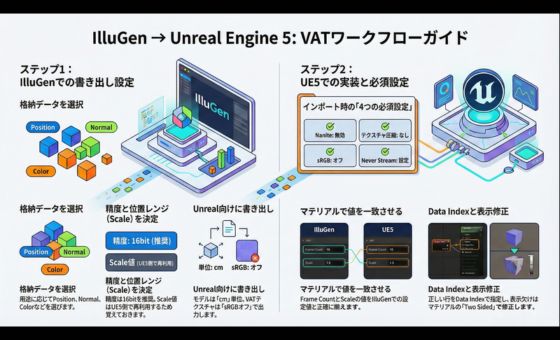
IlluGen側で決めた値(例:Frame Count=68 / Scale=200 / UV0)を、
UE5側でも一致させます。
-
UE5側は Nanite無効 / 圧縮なし / sRGBオフ / Never Stream を徹底します。
-
Data Indexは「読む行(ライン)」で、順番は
Position → Normal → Tangent → Color(欠けはスキップ)です。
-
Colorは Vertex Interpolator必須、表示欠けは Two Sided で解決します。
メッシュのインポート(Nanite無効)
メッシュは通常のパイプラインでインポートできます。
ただし、Naniteビルドは無効化します。
Naniteが有効だと、頂点が飛ぶ(flying vertices)現象が出るため、VATでは避けるべきとしています。
ただし、Naniteビルドは無効化します。
Naniteが有効だと、頂点が飛ぶ(flying vertices)現象が出るため、VATでは避けるべきとしています。
VATテクスチャのインポート設定(圧縮なし / sRGBオフ / Never Stream)
8bitテクスチャの場合、Unreal側で圧縮を完全に外す必要があります。
例では次の設定を行っています。
Compression Settings:User Interface(RGBA8)(圧縮を避ける)
sRGB:オフ(Linearとして扱う)
Streaming:Never Stream:オン(ストリーミングが原因と思われる不具合回避)。
例では次の設定を行っています。
Compression Settings:User Interface(RGBA8)(圧縮を避ける)
sRGB:オフ(Linearとして扱う)
Streaming:Never Stream:オン(ストリーミングが原因と思われる不具合回避)。
テンプレートマテリアル → マテリアルインスタンスで動作確認
-
チュートリアルでは、VAT用に提供されているテンプレートから Material Instance を作ります。
-
今回のデータ構成は Position(split)+ Color なので、親はそれに一致するものを選びます。
例:VAT_split_pos_col_mat(表記はプロジェクト側の命名に準拠) -
インスタンス側で設定する主なパラメータは次の通りです。
Frame Count:68
Scale:200(IlluGen側で決めた値)
VAT Texture:書き出したVATテクスチャ -
オブジェクトへ適用すると、VATアニメーションが再生されます。
表示欠け(片面表示)の修正:2-sided化
症状
-
動作自体は正しいが、メッシュが Two Sided ではないため、面が欠けて見える(ワイヤーフレームで欠けが確認できる)状態になります。
対応:提供マテリアルを複製して自分用に調整
-
提供マテリアル群から、今回必要な構成(split pos + color)に近いものをコピーし、自分用に作り直します。
-
参考として、最も全部入りの例は以下です。
split position / normal / tangent / color を含むもの。
-
今回は position+color だけ必要なので、該当テンプレを複製して調整します。
マテリアル内部の要点(デコード):2-sided化
UV Set(VAT参照UV)
-
提供マテリアルはデフォルトで UV1 を参照する作りですが、今回のメッシュはUVセットが1つ(UV0のみ)なので、どれを指定しても同じに見える場合があります。
-
運用として「正しく合わせる」なら、UV Set を 0 に揃えます。
再生時間:Normalized Time(0〜1)
-
アニメーションは Normalized Time(0〜1) で駆動します。
-
外部(Blueprint等)から制御したい場合は、Normalized Timeへ Scalar Parameter を挿し、0〜1の値を渡します。
-
値の範囲が不安なら Saturate を挟み、0〜1に収めます。
VAT Decode Function と Data Index(行の指定)
-
VAT Decode Function は、テクスチャからデータを読む中核です。
-
入力として次を渡します。
・UV Set
・Normalized Time
・Texture Object
・Frame Count
・Data Index(重要)
-
Data Index は「どの行(ライン)を読むか」を示します。
行の順番は基本的に固定で、次の並びです:
Position → Normal → Tangent → Color
-
split Position の場合、Positionは 0行目と1行目を使います。
今回は(split position + color)なので、Colorは次の行=2 になります。
Positionの復元(WPO)
-
Positionの復元は方式で分岐します。
-
splitの場合:VAT Decode Position Split
16bit singleの場合:VAT Decode Position
-
splitの場合は high/low を合成し、Scale(例:200)でリスケールして、
結果を World Position Offset へ接続します。
Colorと Vertex Interpolator(必須)
-
Colorは基本的に「そのまま使える」データですが、Vertex Interpolator が必須です。
-
これが無いと、UVが補間された結果で色を参照してしまい、見た目が破綻します。
-
チュートリアルでは、Colorを Base Color に送っています。
用途により Emissive に送ることもできます。
Two Sided と Shading Model の調整
-
表示欠け対策として、マテリアルを Two Sided にします。
-
Shading Modelも必要に応じて変更できます。
例:Two Sided Foliage
-
Thin Translucentを使う場合はTranslucentが必要になり、
今回の用途では「良くない」としています。
-
Two Sided Foliageにして、Colorを Subsurface Color に送ると、
見え方(ライティング)が改善する場合があります。
まとめ(このチュートリアルで揃えるべき項目)
まとめ(このチュートリアルで揃えるべき項目)
-
IlluGen側で決めた値(例:Frame Count=68 / Scale=200 / UV0)を、
UE5側でも一致させます。
-
UE5側は Nanite無効 / 圧縮なし / sRGBオフ / Never Stream を徹底します。
-
Data Indexは「読む行(ライン)」で、順番は
Position → Normal → Tangent → Color(欠けはスキップ)です。
-
Colorは Vertex Interpolator必須、表示欠けは Two Sided で解決します。
症状
-
動作自体は正しいが、メッシュが Two Sided ではないため、面が欠けて見える(ワイヤーフレームで欠けが確認できる)状態になります。
対応:提供マテリアルを複製して自分用に調整
-
提供マテリアル群から、今回必要な構成(split pos + color)に近いものをコピーし、自分用に作り直します。
-
参考として、最も全部入りの例は以下です。
split position / normal / tangent / color を含むもの。 -
今回は position+color だけ必要なので、該当テンプレを複製して調整します。
マテリアル内部の要点(デコード):2-sided化
UV Set(VAT参照UV)
-
提供マテリアルはデフォルトで UV1 を参照する作りですが、今回のメッシュはUVセットが1つ(UV0のみ)なので、どれを指定しても同じに見える場合があります。
-
運用として「正しく合わせる」なら、UV Set を 0 に揃えます。
再生時間:Normalized Time(0〜1)
-
アニメーションは Normalized Time(0〜1) で駆動します。
-
外部(Blueprint等)から制御したい場合は、Normalized Timeへ Scalar Parameter を挿し、0〜1の値を渡します。
-
値の範囲が不安なら Saturate を挟み、0〜1に収めます。
VAT Decode Function と Data Index(行の指定)
-
VAT Decode Function は、テクスチャからデータを読む中核です。
-
入力として次を渡します。
・UV Set
・Normalized Time
・Texture Object
・Frame Count
・Data Index(重要)
-
Data Index は「どの行(ライン)を読むか」を示します。
行の順番は基本的に固定で、次の並びです:
Position → Normal → Tangent → Color
-
split Position の場合、Positionは 0行目と1行目を使います。
今回は(split position + color)なので、Colorは次の行=2 になります。
Positionの復元(WPO)
-
Positionの復元は方式で分岐します。
-
splitの場合:VAT Decode Position Split
16bit singleの場合:VAT Decode Position
-
splitの場合は high/low を合成し、Scale(例:200)でリスケールして、
結果を World Position Offset へ接続します。
Colorと Vertex Interpolator(必須)
-
Colorは基本的に「そのまま使える」データですが、Vertex Interpolator が必須です。
-
これが無いと、UVが補間された結果で色を参照してしまい、見た目が破綻します。
-
チュートリアルでは、Colorを Base Color に送っています。
用途により Emissive に送ることもできます。
Two Sided と Shading Model の調整
-
表示欠け対策として、マテリアルを Two Sided にします。
-
Shading Modelも必要に応じて変更できます。
例:Two Sided Foliage
-
Thin Translucentを使う場合はTranslucentが必要になり、
今回の用途では「良くない」としています。
-
Two Sided Foliageにして、Colorを Subsurface Color に送ると、
見え方(ライティング)が改善する場合があります。
まとめ(このチュートリアルで揃えるべき項目)
まとめ(このチュートリアルで揃えるべき項目)
-
IlluGen側で決めた値(例:Frame Count=68 / Scale=200 / UV0)を、
UE5側でも一致させます。
-
UE5側は Nanite無効 / 圧縮なし / sRGBオフ / Never Stream を徹底します。
-
Data Indexは「読む行(ライン)」で、順番は
Position → Normal → Tangent → Color(欠けはスキップ)です。
-
Colorは Vertex Interpolator必須、表示欠けは Two Sided で解決します。
UV Set(VAT参照UV)
-
提供マテリアルはデフォルトで UV1 を参照する作りですが、今回のメッシュはUVセットが1つ(UV0のみ)なので、どれを指定しても同じに見える場合があります。
-
運用として「正しく合わせる」なら、UV Set を 0 に揃えます。
再生時間:Normalized Time(0〜1)
-
アニメーションは Normalized Time(0〜1) で駆動します。
-
外部(Blueprint等)から制御したい場合は、Normalized Timeへ Scalar Parameter を挿し、0〜1の値を渡します。
-
値の範囲が不安なら Saturate を挟み、0〜1に収めます。
VAT Decode Function と Data Index(行の指定)
-
VAT Decode Function は、テクスチャからデータを読む中核です。
-
入力として次を渡します。
・UV Set
・Normalized Time
・Texture Object
・Frame Count
・Data Index(重要) -
Data Index は「どの行(ライン)を読むか」を示します。
行の順番は基本的に固定で、次の並びです:
Position → Normal → Tangent → Color -
split Position の場合、Positionは 0行目と1行目を使います。
今回は(split position + color)なので、Colorは次の行=2 になります。
Positionの復元(WPO)
-
Positionの復元は方式で分岐します。
-
splitの場合:VAT Decode Position Split
16bit singleの場合:VAT Decode Position -
splitの場合は high/low を合成し、Scale(例:200)でリスケールして、
結果を World Position Offset へ接続します。
Colorと Vertex Interpolator(必須)
-
Colorは基本的に「そのまま使える」データですが、Vertex Interpolator が必須です。
-
これが無いと、UVが補間された結果で色を参照してしまい、見た目が破綻します。
-
チュートリアルでは、Colorを Base Color に送っています。
用途により Emissive に送ることもできます。
Two Sided と Shading Model の調整
-
表示欠け対策として、マテリアルを Two Sided にします。
-
Shading Modelも必要に応じて変更できます。
例:Two Sided Foliage
-
Thin Translucentを使う場合はTranslucentが必要になり、
今回の用途では「良くない」としています。
-
Two Sided Foliageにして、Colorを Subsurface Color に送ると、
見え方(ライティング)が改善する場合があります。
まとめ(このチュートリアルで揃えるべき項目)
まとめ(このチュートリアルで揃えるべき項目)
-
IlluGen側で決めた値(例:Frame Count=68 / Scale=200 / UV0)を、
UE5側でも一致させます。
-
UE5側は Nanite無効 / 圧縮なし / sRGBオフ / Never Stream を徹底します。
-
Data Indexは「読む行(ライン)」で、順番は
Position → Normal → Tangent → Color(欠けはスキップ)です。
-
Colorは Vertex Interpolator必須、表示欠けは Two Sided で解決します。
-
表示欠け対策として、マテリアルを Two Sided にします。
-
Shading Modelも必要に応じて変更できます。
例:Two Sided Foliage -
Thin Translucentを使う場合はTranslucentが必要になり、
今回の用途では「良くない」としています。 -
Two Sided Foliageにして、Colorを Subsurface Color に送ると、
見え方(ライティング)が改善する場合があります。
まとめ(このチュートリアルで揃えるべき項目)
まとめ(このチュートリアルで揃えるべき項目)
-
IlluGen側で決めた値(例:Frame Count=68 / Scale=200 / UV0)を、
UE5側でも一致させます。
-
UE5側は Nanite無効 / 圧縮なし / sRGBオフ / Never Stream を徹底します。
-
Data Indexは「読む行(ライン)」で、順番は
Position → Normal → Tangent → Color(欠けはスキップ)です。
-
Colorは Vertex Interpolator必須、表示欠けは Two Sided で解決します。
まとめ(このチュートリアルで揃えるべき項目)
-
IlluGen側で決めた値(例:Frame Count=68 / Scale=200 / UV0)を、
UE5側でも一致させます。 -
UE5側は Nanite無効 / 圧縮なし / sRGBオフ / Never Stream を徹底します。
-
Data Indexは「読む行(ライン)」で、順番は
Position → Normal → Tangent → Color(欠けはスキップ)です。 -
Colorは Vertex Interpolator必須、表示欠けは Two Sided で解決します。