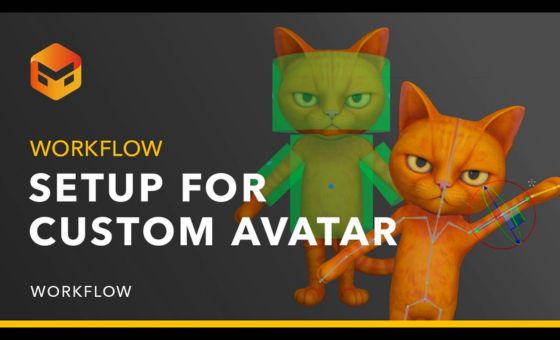
カスタムアバター向けに、カスタムの配置ポイント(Arrangement Points)とバウンディングボリューム(Bounding Volumes)を作成する方法を紹介するチュートリアルです。
まず、アバターを FBX でインポートします。
今回は、ジョイントアニメーションの追加や、配置ポイントなどを自動生成するためのオプションは使いません。アバターのポーズやサイズが、MD(Marvelous Designer)ライブラリのアバターと一致しないためです。必要なチェックを外して、ファイルをインポートします。なお、インポート時に「Auto Add Arrangement Points(配置ポイント等の自動追加)」のような自動生成オプションがあること自体は公式にも案内されています。
アバターがシーンに入ったら Avatar Editor を開き、Arrangement タブへ移動します。ここでは、バウンディングボリュームや配置ポイントを追加・編集・削除できます。
まずはバウンディングボリュームを作成します。階層の追加ボタン(+)から新規ボリュームを作り、名前はダブルクリックで変更します。
次に、そのボリュームが向く(オリエントする)基準となるジョイントを割り当てます。リグがある場合は、開始ジョイントと終了ジョイントを選び、ボリュームの幅をアバターに合う適切なサイズに調整します。これを繰り返して、体の各部位にボリュームを作成・割り当てしていきます。
配置ポイント(Arrangement Points)
次に、そのボリュームが向く(オリエントする)基準となるジョイントを割り当てます。リグがある場合は、開始ジョイントと終了ジョイントを選び、ボリュームの幅をアバターに合う適切なサイズに調整します。これを繰り返して、体の各部位にボリュームを作成・割り当てしていきます。
配置ポイント(Arrangement Points)
配置ポイントの設定が終わったら、最後にキャラクター設定を仕上げるため、MD内で IKリグをリマッピング します。IK Rig(IK Mapping)タブへ移動し、体の各部位を選択して、キャラクター側の対応するボーンへ割り当てていきます。必要に応じて Auto Mapping(自動割り当て) を使い、MDにボーンと部位のリンクを自動で行わせることもできます。
割り当てが完了したら、Set T-Pose(Tポーズ設定) を行います。Tポーズを設定しておくことで、後から Reset Pose を使って、いつでも設定したTポーズに戻せるようになります。
これでキャラクターの準備は完了し、MDで使用できる状態になります。
チュートリアルの説明は、以上となります。
Marvelous Designerの未来がここに
パターンのドラフト制作からディテールの仕上げまで、Marvelous Designerは新しいクリエイティブな機能を提供すると同時に、作業プロセスをスピードアップさせます。