
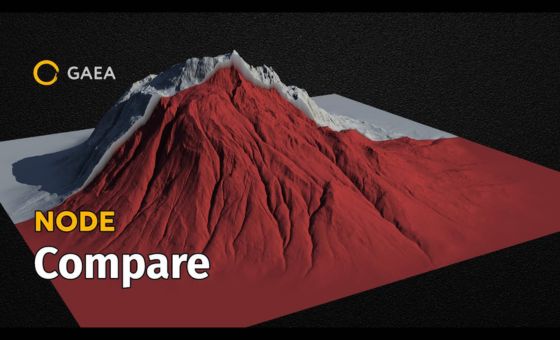
この動画では、Compare ノードを解説し、2つのハイトマップを別々のスライス表示で並べて、違いを簡単に比較できる方法を紹介します。
今回は Compare ノードを見ていきます。Compare ノードはとてもシンプルで、2つの入力を比較するために使うノードです。今回は「Constant」と、侵食(Erosion)をかけた山を用意しています。
A と B の間をスライドして切り替えられるので、今回の例だと、山の形がどう違うか(どこが変わっているか)が分かりやすいですね。
ここでは、カラー化した表示とカラー化していない表示を使い分けられるので、どこで切り替わっているか(境界がどこか)を簡単に確認できます。この例だと、差がはっきり見えます。
使いどころとしては、たとえば「侵食設定を変えると何がどう変わるか」を確認する、といった用途があります。たとえばこの例では、侵食設定を2種類用意しています。
この2つの侵食設定の違いは、ここにある Shape Controls だけです。片方は Shape Controls を使っていて、もう片方は使っていません。これで Shape Controls の影響を見ています。
スライドしながら見比べれば一目瞭然ですし、必要ならColorize(カラー化)を使って、差をより分かりやすくすることもできます。
この例では、Shape Controls の影響が 急な斜面や標高の高い部分で特に大きく、下の方のエリアでは比較的影響が小さい、というのがよく分かります。
それから、4K ベイクと2K ベイクの比較も作ってみました。解像度が侵食結果にどう影響するかを見るのに面白い例です。特に Shape Controls を高めに設定していると、解像度を変えたときに地形のディテールが 少しズレて見える ことがあります。
スライドしていくと、どれくらい差が出ているかが見えてきます。今回のケースは全体としてはかなり良い感じですが、それでも違いはあります。
スライドしていくと、流路(チャンネル)の流れ方に細かな違いが見えてきます。
というわけで、Compare ノードは 2つの地形(またはマップ)を切り替えながら視覚的に比較し、差分をはっきり確認できる便利なノードです。必要に応じてColorize(カラー化)を使うと、違いがさらに分かりやすくなります。
以上が Compare ノードのご紹介でした。お役に立てれば幸いです。